Hola, y gracias por estar aquí.
Soy padre de un niño con dificultades importantes para comunicarse. Cuando vuelve del cole, a veces nos cuesta saber cómo se ha sentido o qué le ha hecho ilusión. Un detalle que nos cuenta su profe puede ayudarnos mucho. Y compartir cómo ha empezado el día en casa también puede ayudar en clase.
De ahí nació Pocholi. Si sirve para que otras familias y sus profes puedan contarse un poco mejor el día a día, para mí ya habrá merecido la pena.
En esta guía veremos cómo crear tu cuenta y conectar con el profe de tu hijo, paso a paso.

1. Crea tu cuenta
- Al abrir Pocholi por primera vez, pulsa Crear cuenta.
- En Elige cómo participar, selecciona Soy padre/madre. Comprueba que el registro indica Cuenta de familia.

Para el registro familiar, pulsa «Soy padre/madre».
- Escribe tu correo electrónico y elige una contraseña. Revisa los términos y la política de privacidad antes de pulsar Crear cuenta.
- Abre el correo de Pocholi y pulsa Confirmar mi correo. Cuando veas Correo confirmado, pulsa Iniciar sesión. Si no encuentras el mensaje, revisa spam o usa Solicitar otro correo de confirmación en Revisa tu correo.
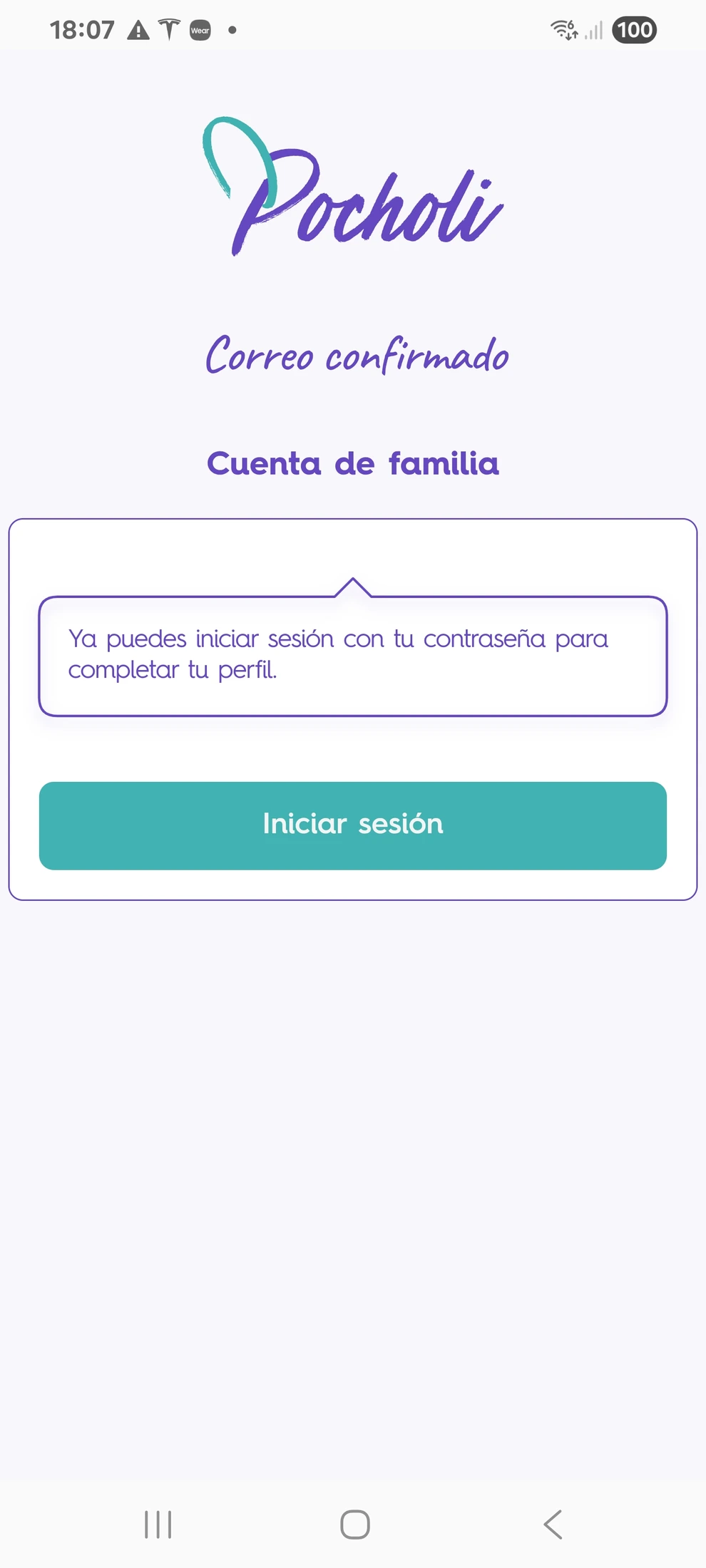
Después de pulsar el enlace del correo, aparece Correo confirmado y puedes iniciar sesión.
- En Tu perfil, escribe tu nombre y apellidos, elige una foto o un avatar y un color. Pulsa Empezar.
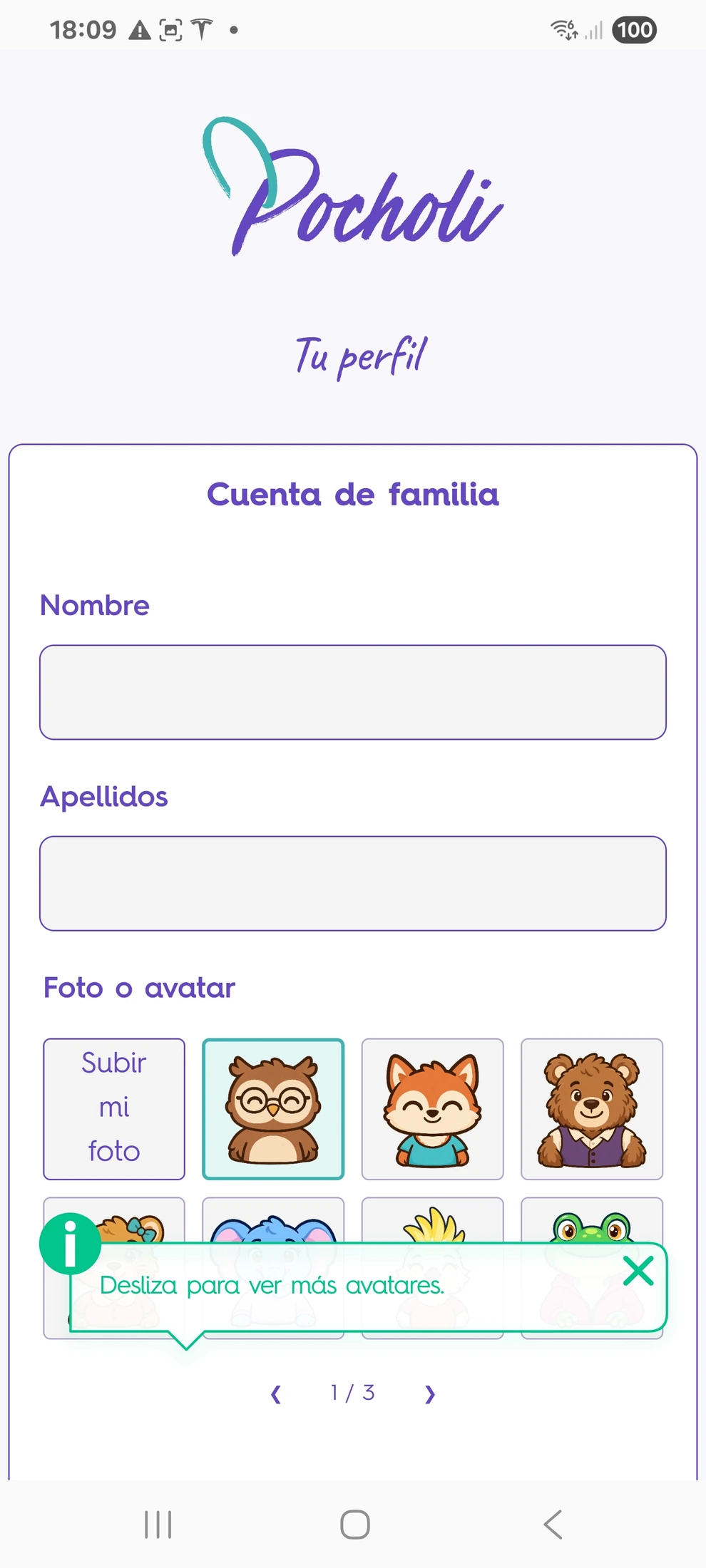
Perfil familiar real tras confirmar e iniciar sesión.
La pantalla de Inicio de una familia nueva todavía no tiene niños vinculados. El siguiente paso es crear su ficha o aceptar la que otro familiar ya haya creado.
Este perfil es el tuyo como adulto. La ficha de tu hijo se crea a continuación. Si ya tienes cuenta, utiliza Ya tengo cuenta en la pantalla de acceso.
Capturas de apoyo
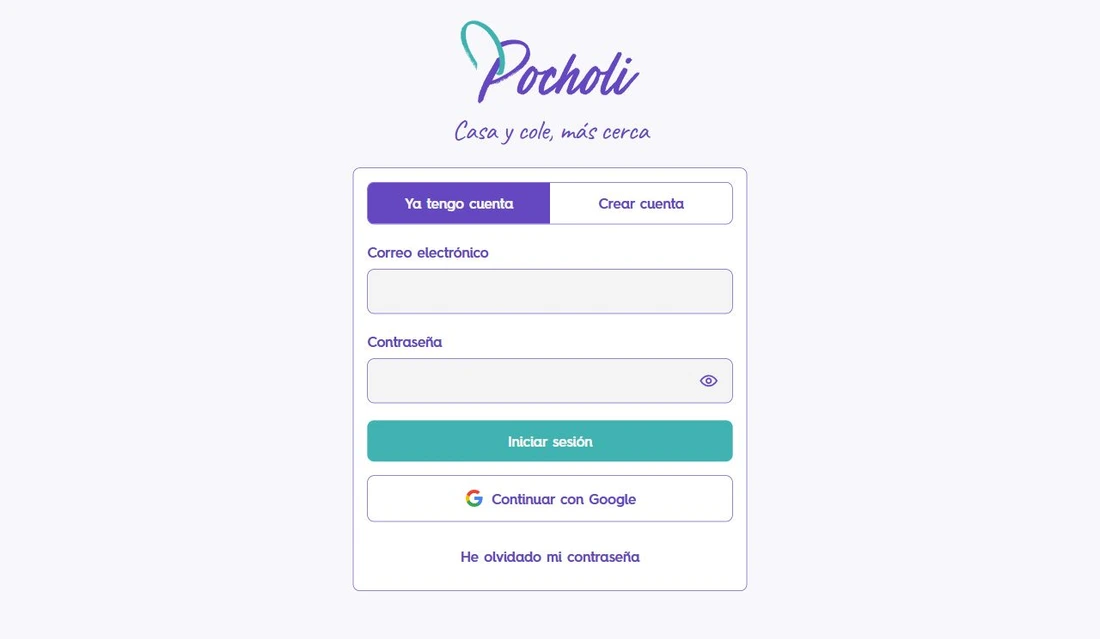
Pantalla inicial de acceso.
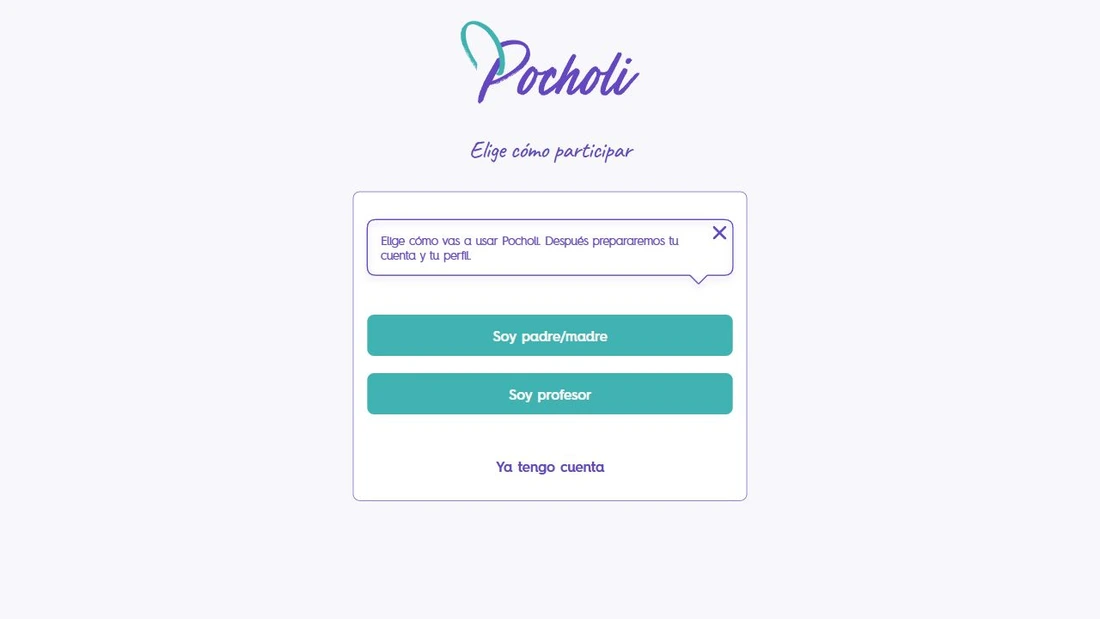
Pantalla Elige cómo participar: selecciona el tipo de cuenta.
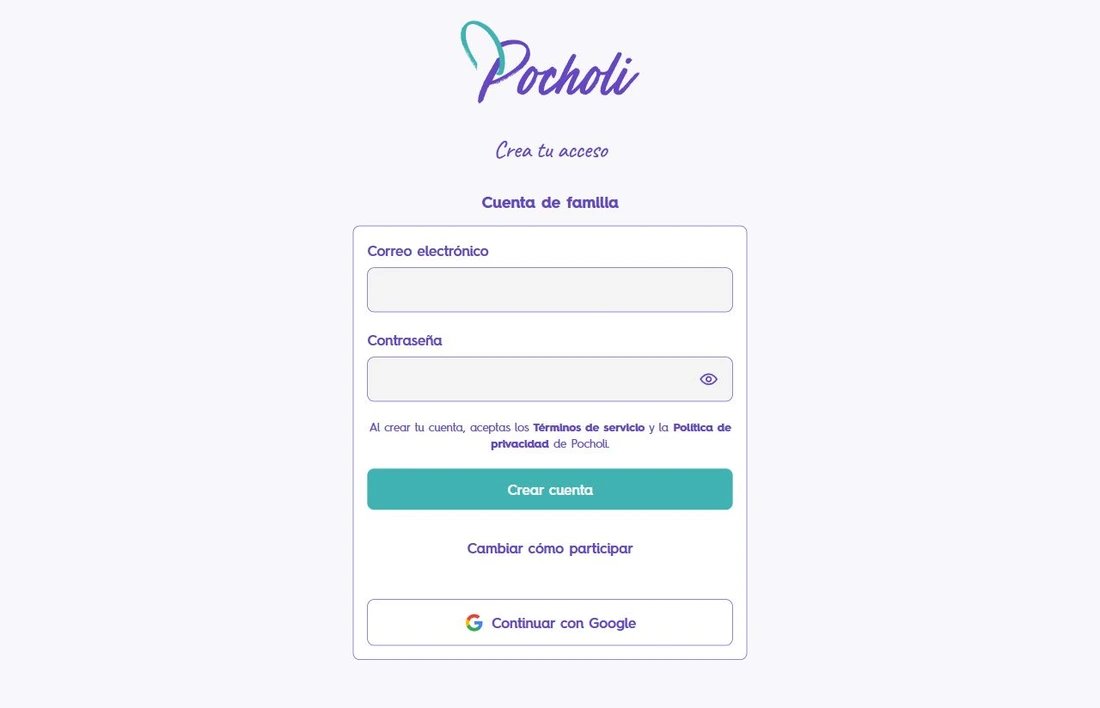
Registro identificado como Cuenta de familia.
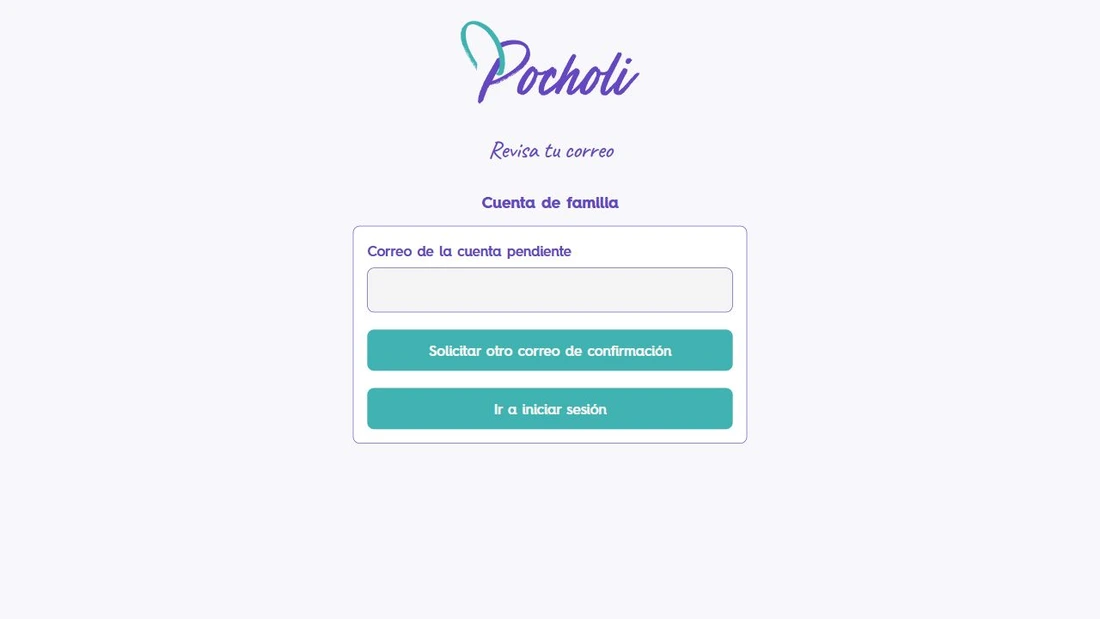
Revisa tu correo para confirmar tu cuenta de familia.
2. Añade a tu hijo y conecta con el colegio
- Entra en Mis niños desde el menú inferior. Si otro familiar ya creó la ficha, usa su invitación familiar como se explica en el siguiente capítulo. Si aún no existe, abre el control de añadir, completa la ficha y elige el avatar, el color y el apodo. Pulsa Guardar niño y confirma No, crear una ficha nueva.
- En las conexiones de la ficha, pulsa Tengo una invitación e introduce el código que te facilite el profesor. Si te envió un enlace, también puedes abrirlo directamente.
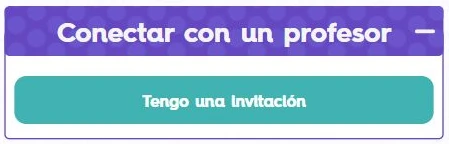
«Tengo una invitación» está en el bloque «Conectar con un profesor».
- Pulsa Continuar y revisa el profesor, el centro y el perfil infantil antes de pulsar Solicitar conexión.
- Espera la aceptación del profesor. Después, el profesor debe incorporar al niño a su clase.
Cuando termine esa asignación, podrás consultar el centro, el curso y la clase en las conexiones de la ficha. La tarjeta de casa estará disponible en los días lectivos correspondientes.
Si Pocholi indica que la invitación no está disponible o ha caducado, pide una nueva al profesor.
Si una solicitud no continúa
Si el profesor la rechaza, recibirás un aviso y no se crea la conexión. Puedes pedirle una invitación vigente y volver a solicitarla. Mientras esté pendiente de respuesta, puedes cancelarla desde las conexiones del niño. Cancelar una solicitud pendiente no es lo mismo que retirar el acceso a un profesor ya conectado.
Capturas de apoyo
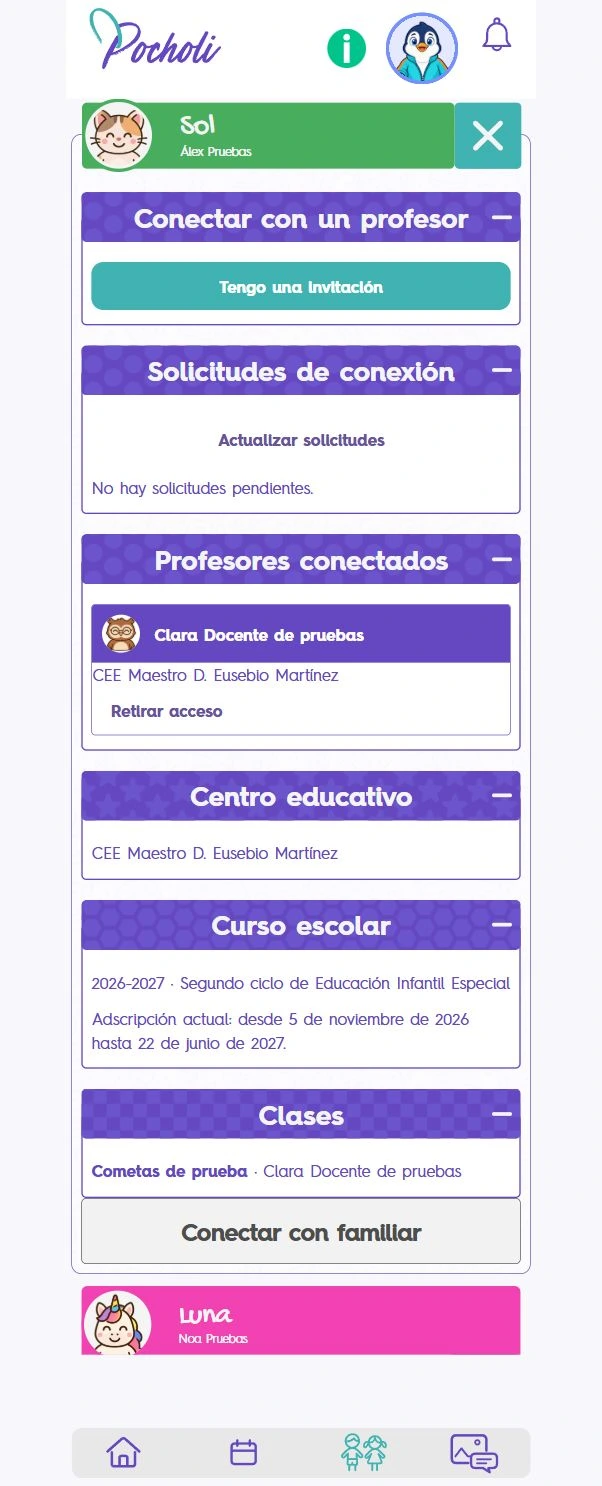
Consulta de la conexión ya aceptada y la clase asignada.
3. Comparte la misma ficha con otros familiares
Si el niño ya tiene ficha en otra cuenta, no necesitas crear otra. Cada adulto utiliza su propia cuenta y comparte la ficha existente mediante una invitación familiar. Esta invitación es distinta de la que facilita el profesor para conectar con el colegio.
Si tú creaste la ficha
- En Mis niños, abre las conexiones de la ficha y Conectar con familiar.

Busca «Conectar con familiar» en las conexiones de la ficha.
- En Correo del otro familiar, escribe el correo con el que esa persona utiliza Pocholi. Debe tener una cuenta de familia y confirmar ese correo.
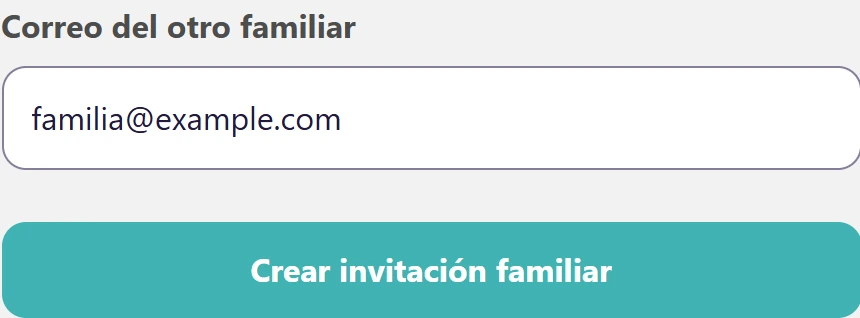
Ejemplo con un correo ficticio. El campo está encima de «Crear invitación familiar».
- Pulsa Crear invitación familiar y después Copiar código. Hazle llegar el código personalmente: crear la invitación no envía un correo automático.

Al crear la invitación aparece «Copiar código».
- Pídele que consulte la invitación y la acepte desde su cuenta. Cuando la acepte, aparecerá como Invitado y utilizará la misma ficha.
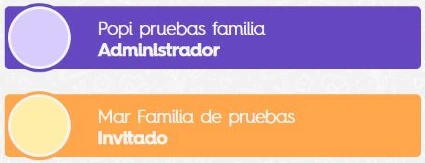
Después de aceptar, la ficha muestra al administrador y al familiar con el estado «Invitado».
Puedes invitar a más familiares, uno a uno. El código caduca a las 48 horas y solo sirve una vez. Crear otro código o anular la invitación invalida el código pendiente anterior; los familiares que ya habían aceptado conservan su acceso.
Si recibes la invitación
- Inicia sesión con el mismo correo al que te han invitado.
- En Mis niños, abre Conectar con familiar e introduce el código en Tengo invitación.
- Pulsa aceptar para consultar los datos. Comprueba el niño y quién te invita.

Pega el código en «Tengo invitación» y pulsa «aceptar» para consultar.
- Pulsa Aceptar invitación en la confirmación. Si cierras con la X, todavía no se concede acceso.
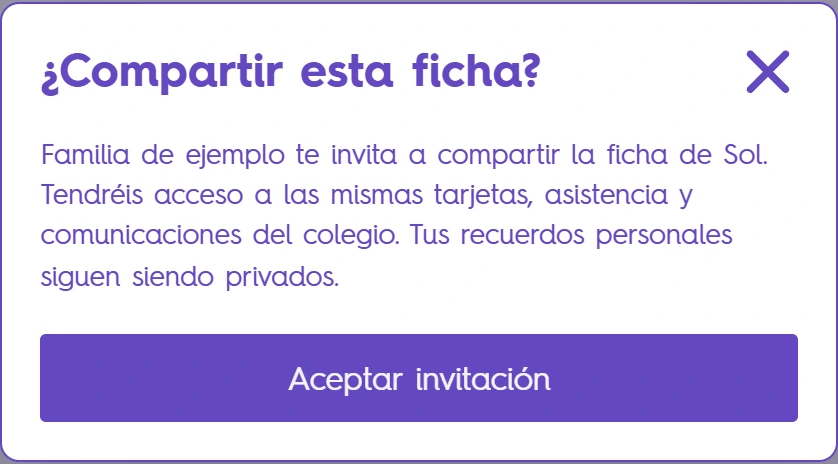
En este ejemplo, «Aceptar invitación» concede acceso a la ficha de Sol.
La ficha aparecerá en tu cuenta sin duplicar al niño. Si el código ha caducado, ya se utilizó o no está disponible, pide al administrador una invitación nueva.
Qué puede hacer cada adulto
Quien creó la ficha es su Administrador: modifica sus datos, gestiona las conexiones con profesores e invita o desconecta a otros familiares. El Invitado consulta la ficha y participa en las tareas diarias: tarjeta de casa, asistencia y materiales. También consulta las comunicaciones del colegio autorizadas. Las conexiones con profesores solo aparecen para el administrador.
Usáis la misma tarjeta del día. Si otro adulto guarda mientras tú editas, Pocholi evita que una versión antigua sobrescriba los cambios nuevos: vuelve a consultar la última versión antes de continuar. Los recuerdos, notas y planes personales de cada adulto siguen siendo privados; compartir la ficha no los comparte automáticamente.
Para retirar un acceso, abre Conectar con familiar, muestra las opciones de la fila del invitado y pulsa desconectar. Revisa la confirmación antes de continuar. El invitado también puede desconectarse desde su propia fila. Se retira ese acceso, sin borrar al niño ni su historial; cerrar la confirmación con X conserva el vínculo.

La acción «desconectar» aparece junto a la fila del invitado al mostrar sus opciones.
Capturas de apoyo
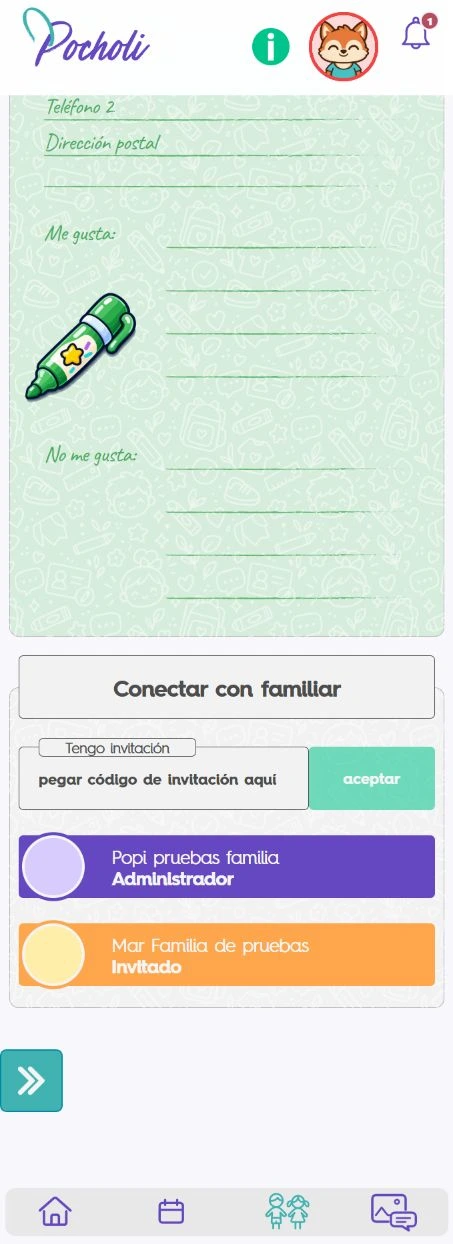
Consulta del familiar invitado: administrador e invitado.
4. Envía la tarjeta de casa y consulta la del colegio
Con un solo hijo, su ficha aparece directamente en Inicio. Si tienes varios, abre Hijos y despliega la ficha del que quieras consultar.
- Abre Tarjeta casa y marca cómo ha dormido, cómo se ha levantado y cómo ha desayunado. Añade observaciones si las necesitas.
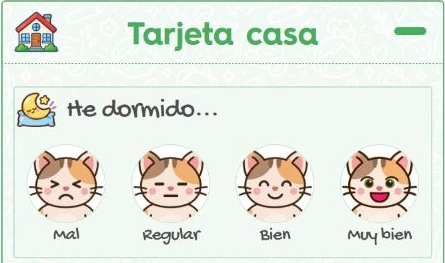
En «Tarjeta casa», elige una respuesta en cada apartado.
- Pulsa Guardar borrador si quieres terminar después. El borrador todavía no se comparte con el profesor.
- Cuando esté lista, pulsa Enviar al cole.
Al abrir una tarjeta enviada verás sus resultados. Para corregirla, pulsa Editar tarjeta y luego Enviar cambios al cole cuando esté lista.
Cuando el profesor envíe la tarjeta del colegio, aparecerá Tarjeta cole recibida. Púlsala para consultar las respuestas del día.

Pulsa «Tarjeta cole recibida» en Inicio para consultar el resultado.
Capturas de apoyo
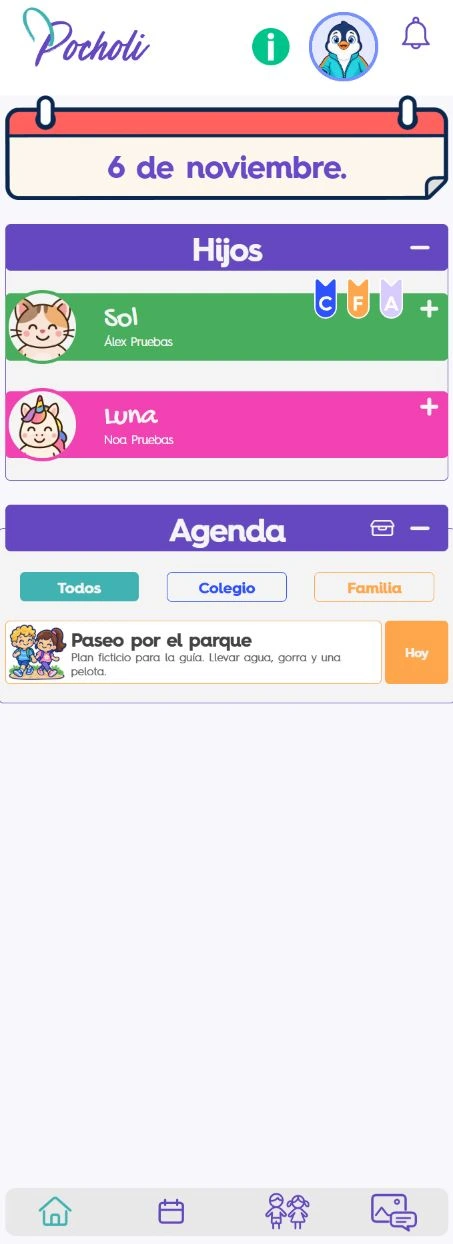
Con varios hijos, abre la ficha correspondiente en el bloque Hijos.
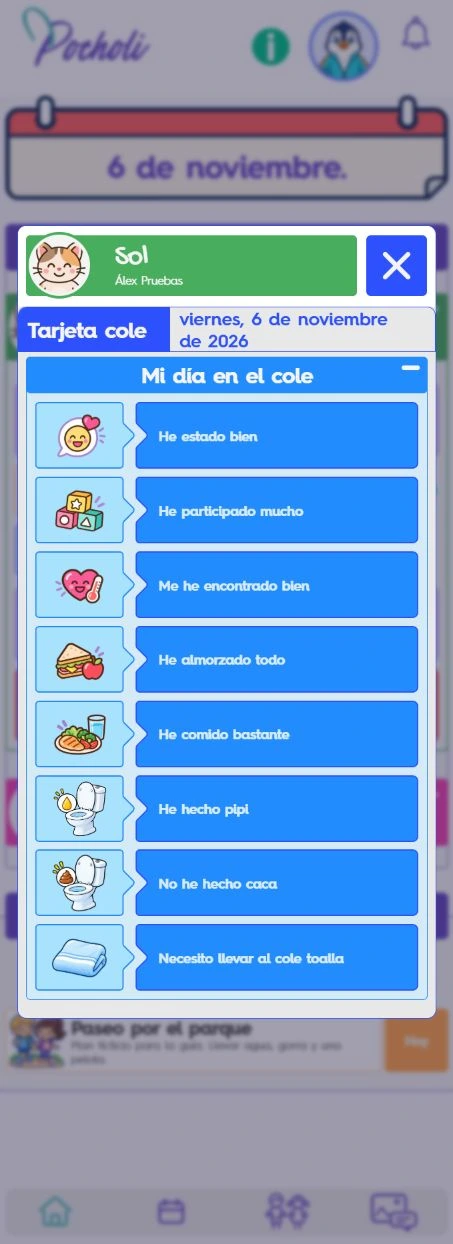
Resultado de Cole recibido por la familia.
5. Comunica un cambio de asistencia
- Abre Asistencia en Inicio y marca la opción que corresponda: ausencia, llegada o recogida.
- Si indicas una hora, elígela en el selector y pulsa Aceptar. Si marcas llegada y recogida, la recogida debe ser posterior.
- Si necesitas justificarlo, pulsa Adjuntar justificante. Elige Hacer foto o Elegir del dispositivo. Puedes adjuntar una sola foto o un PDF de hasta 5 MB. Si te equivocas de archivo, usa la papelera del adjunto antes de notificar.
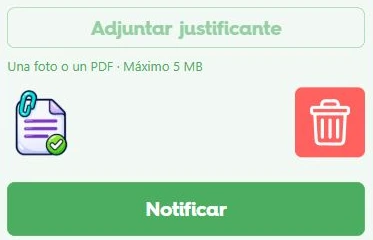
Ejemplo de un día lectivo simulado. El icono con marca verde confirma que el PDF está adjunto. «Notificar» envía el aviso.
- Comprueba los datos y pulsa Notificar.
Elegir un archivo no envía el aviso por sí solo. Después del envío, Último aviso muestra lo que has comunicado al colegio.
Capturas de apoyo

Día lectivo simulado. Comprueba que aparece el justificante PDF antes de pulsar Notificar.
6. Escribe un recuerdo en Mi diario
- Abre Mi diario en Inicio y escribe tu recuerdo. Puedes añadir un título y hasta 3 fotos. El contador indica el espacio disponible dentro del límite de 1000 caracteres.
- Decide si quieres compartirlo con el profesor mediante ¿Compartir con profe?.
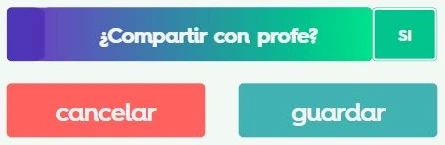
«Sí» en «¿Compartir con profe?» comparte el recuerdo cuando pulses «guardar».
- Pulsa guardar.
Un recuerdo privado se queda para ti. Cuando lo compartes, los profesores con acceso pueden leerlo y comentarlo contigo. Abre los comentarios para leer la conversación o responder.
Para encontrarlo otro día, entra en Calendario, abre la fecha y busca Mi diario. Para editar un recuerdo, desliza su ficha hacia la izquierda y pulsa el lápiz; guarda los cambios al terminar.
Capturas de apoyo

Recuerdo compartido y conversación en el calendario.
7. Consulta las historias del colegio
En Historias encontrarás las publicaciones compartidas por el profesor. Abre una ficha para ver el relato, sus fotos y los archivos adjuntos.
Pulsa una foto para ampliarla. El visor permite recorrer la galería y descargar una copia completa de la imagen, aunque en pantalla aparezca recortada. También puedes marcar Me gusta.

El icono de descarga está en el centro de la barra inferior del visor.
Los comentarios se abren cuando los pulsas. Puedes leerlos y escribir una respuesta; los comentarios no llevan adjuntos. Las familias crean sus recuerdos desde Mi diario.
Capturas de apoyo

Visor con contador, cierre, fecha, descarga y reacción.

Conversación existente de la historia.
8. Organiza tus planes en el calendario
Elige qué quieres ver
Abre Calendario desde el menú inferior. Si tienes varios hijos, pulsa el filtro superior para elegir Toda la familia o un hijo. Si solo tienes uno, verás su agenda directamente.
Desliza la cuadrícula a la izquierda para avanzar un mes o a la derecha para retroceder. Pulsa el nombre del mes o el icono del calendario  que está a su derecha para abrir la vista anual. La leyenda indica los colores de Lectivo, Sin cole, Vacaciones y Fin de semana. Usa las flechas para cambiar de año cuando estén disponibles y pulsa un mes para verlo en detalle.
Qué significan las marcas
 Número dorado: identifica el día de hoy. Los fondos distinguen días lectivos, fines de semana, festivos y vacaciones según el calendario escolar disponible.
 Círculo azul con número: cuántos planes del cole hay ese día.
 Círculo naranja con número: cuántos planes de casa hay ese día.
 C azul: tarjeta Cole disponible.
 F naranja: tarjeta Casa. Abre el día para ver si está enviada o en borrador.
 Aus.: el niño no asiste.
 Cuaderno: hay recuerdos en Mi diario.
 Tarta: hay un cumpleaños.
Pulsa un día para ver el detalle. + abre un bloque, − lo pliega y la X cierra la ventana del día.
Crea un plan familiar
- Abre el día de hoy o una fecha futura. En Agenda, pulsa tengo un plan.
- Escribe el nombre y revisa la fecha, el horario y quién participa. Elige si lo dejas privado o lo compartes con el profesor.
- Pulsa guardar. Vuelve a Agenda de ese día para consultar el plan.
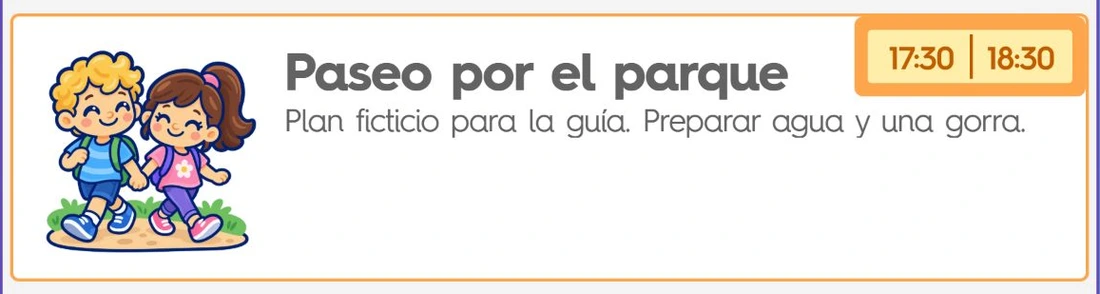
El plan guardado aparece en «Agenda» con su horario.
Los días pasados con planes se pueden consultar. Si no hay planes, el bloque Agenda se oculta. Las tarjetas y los recuerdos se consultan en sus propios bloques.
Capturas de apoyo

Calendario con recuerdo y plan: ejemplo de la fase de un solo hijo.
9. Revisa tu cuenta y tus avisos
Pulsa tu avatar de la cabecera para abrir Mi cuenta. Avatar y color se guardan al seleccionarlos; las opciones con disquete necesitan guardarse.
La campana abre Notificaciones. Si el colegio solicita material, también verás el aviso en Inicio.
Cuando lo entregues, desliza el aviso hacia la izquierda y pulsa Enviado. Quedará pendiente de que el profesor confirme la recepción; marcarlo como enviado no significa que el colegio ya lo haya recibido.

Al deslizar hacia la izquierda aparece «Enviado», a la derecha del aviso.
Si te has equivocado y el profesor todavía no lo ha recibido, desliza la ficha hacia la derecha y pulsa Deshacer envío. La solicitud volverá a quedar pendiente.

Al deslizar hacia la derecha aparece «Deshacer envío», a la izquierda del aviso.
Si el colegio cancela la solicitud, verás Solicitud cancelada: ese artículo deja de estar pendiente. Es distinto de Recibido, que confirma que el colegio ya tiene el material.
Cuando necesites una explicación, activa la i para consultar los bocadillos verdes de ayuda.
Capturas de apoyo

Opciones de Mi cuenta en la vista familiar. Encuadre de los controles, sin el correo.
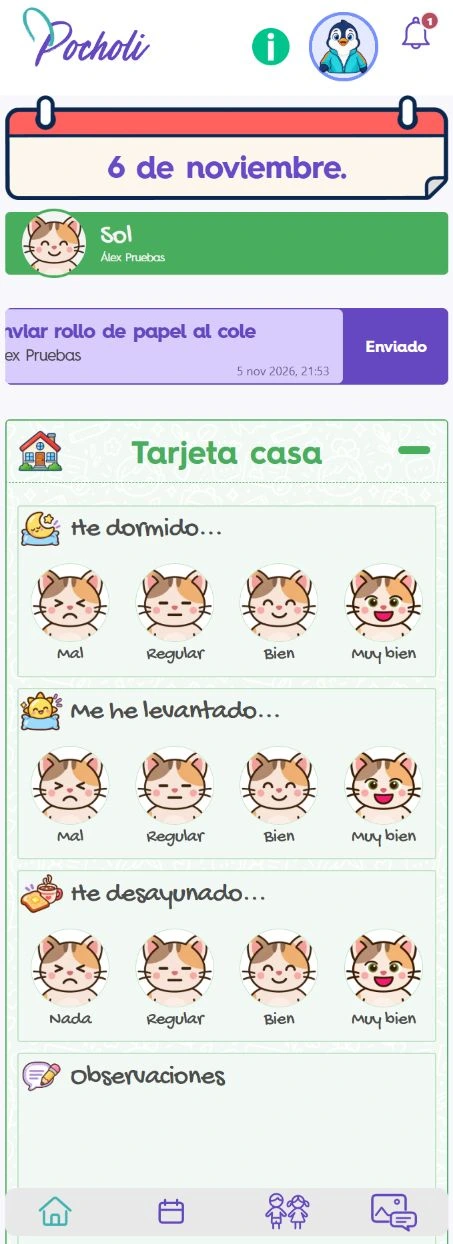
En Inicio, desliza el aviso hacia la izquierda para mostrar Enviado.
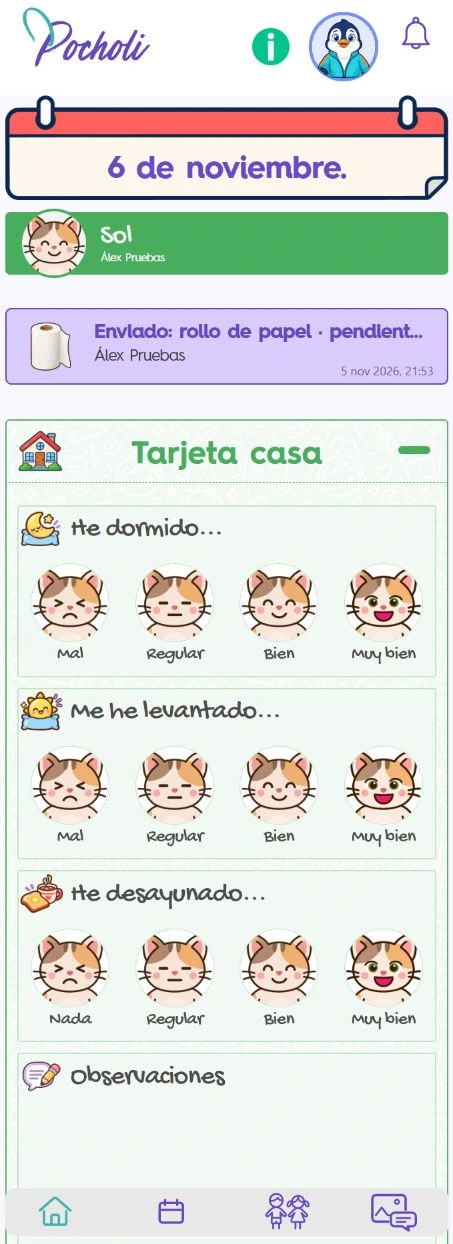
El aviso queda pendiente de que el colegio confirme la recepción.

El aviso aparece como Recibido en Notificaciones después de la confirmación del colegio.