Hola, y gracias por estar aquí.
Soy padre de un niño con dificultades importantes para comunicarse. Cuando vuelve del cole, a veces nos cuesta saber cómo se ha sentido o qué le ha hecho ilusión. Un detalle que nos cuenta su profe puede ayudarnos mucho. Y compartir cómo ha empezado el día en casa también puede ayudar en clase.
De ahí nació Pocholi. Si sirve para que otras familias y sus profes puedan contarse un poco mejor el día a día, para mí ya habrá merecido la pena.
En esta guía veremos cómo preparar tu clase y conectar con las familias, paso a paso.

1. Crea tu cuenta de profesor
- Al abrir Pocholi, pulsa Crear cuenta y elige Soy profesor.

Para el registro docente, pulsa «Soy profesor».
- Comprueba que el registro indica Cuenta de profesor. Escribe tu correo y elige una contraseña.
- Revisa los términos y la política de privacidad antes de pulsar Crear cuenta.
- Abre el correo de Pocholi y pulsa Confirmar mi correo. Cuando veas Correo confirmado, pulsa Iniciar sesión. Si no encuentras el mensaje, revisa spam o usa Solicitar otro correo de confirmación en Revisa tu correo.
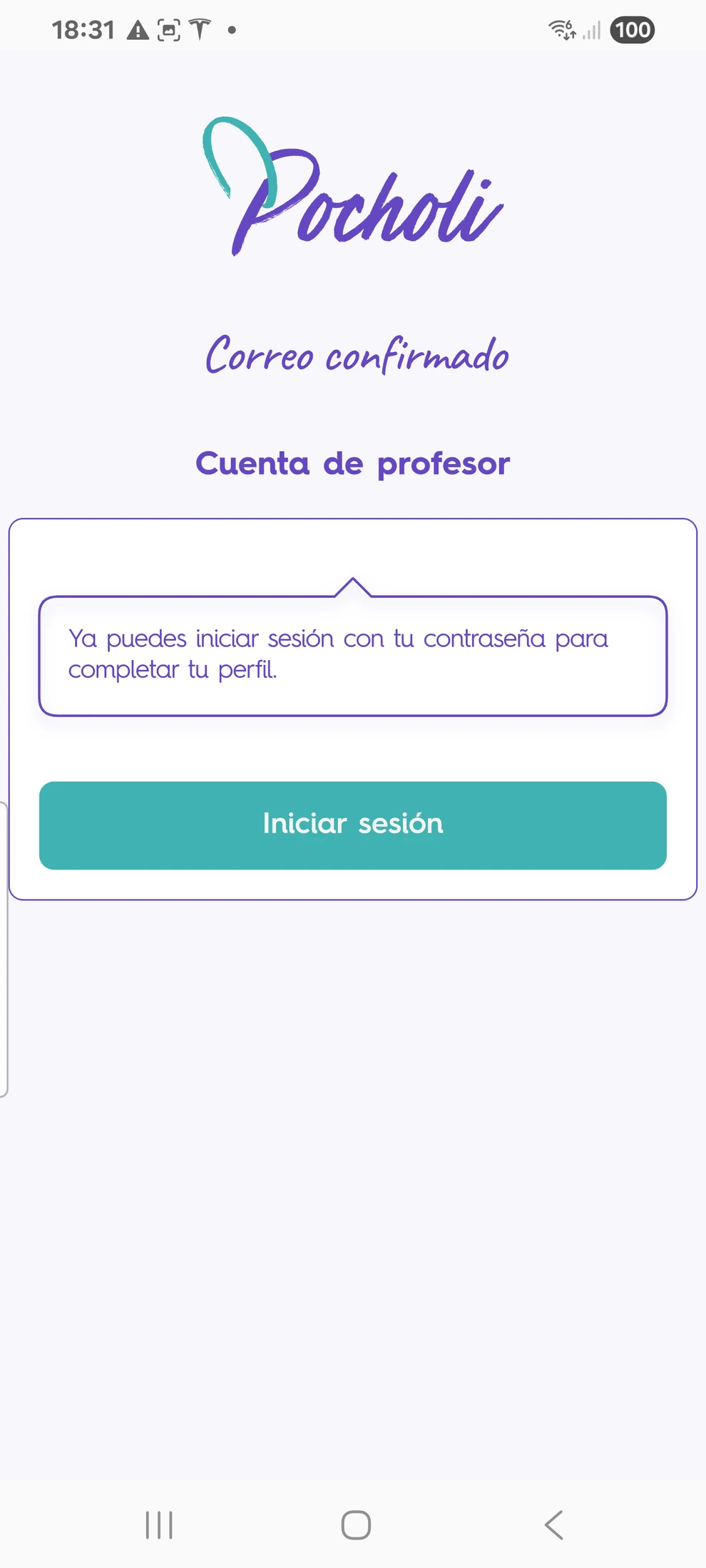
En Android, el enlace del correo abre Correo confirmado y muestra Cuenta de profesor.
- En Tu perfil, completa tu nombre y apellidos, elige una foto o un avatar y un color, y pulsa Empezar.
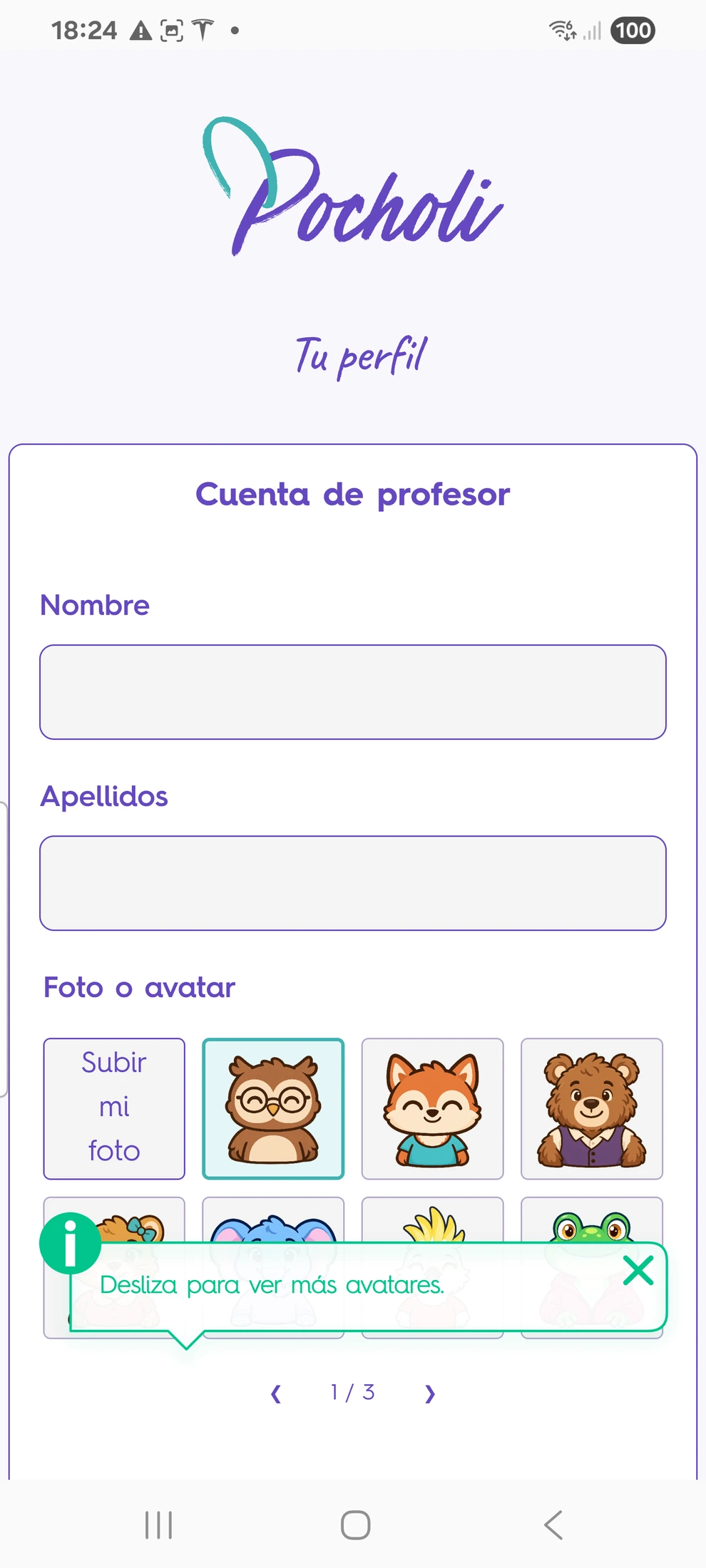
Tu perfil muestra Cuenta de profesor después de iniciar sesión.
Si ya tienes cuenta, entra desde Ya tengo cuenta.
Capturas de apoyo
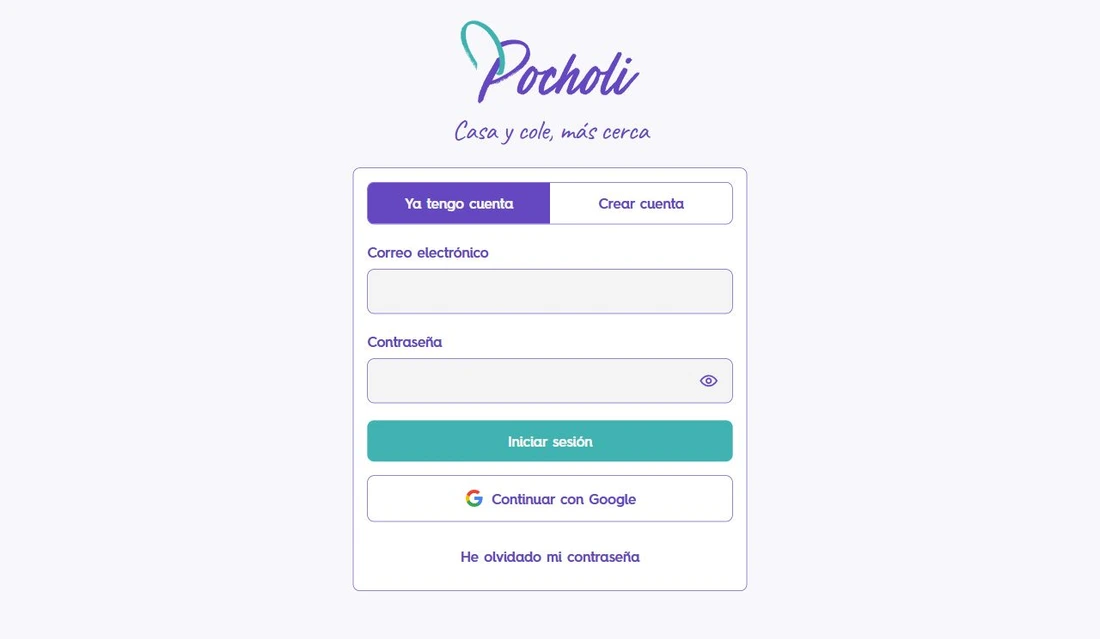
Pantalla inicial de acceso.
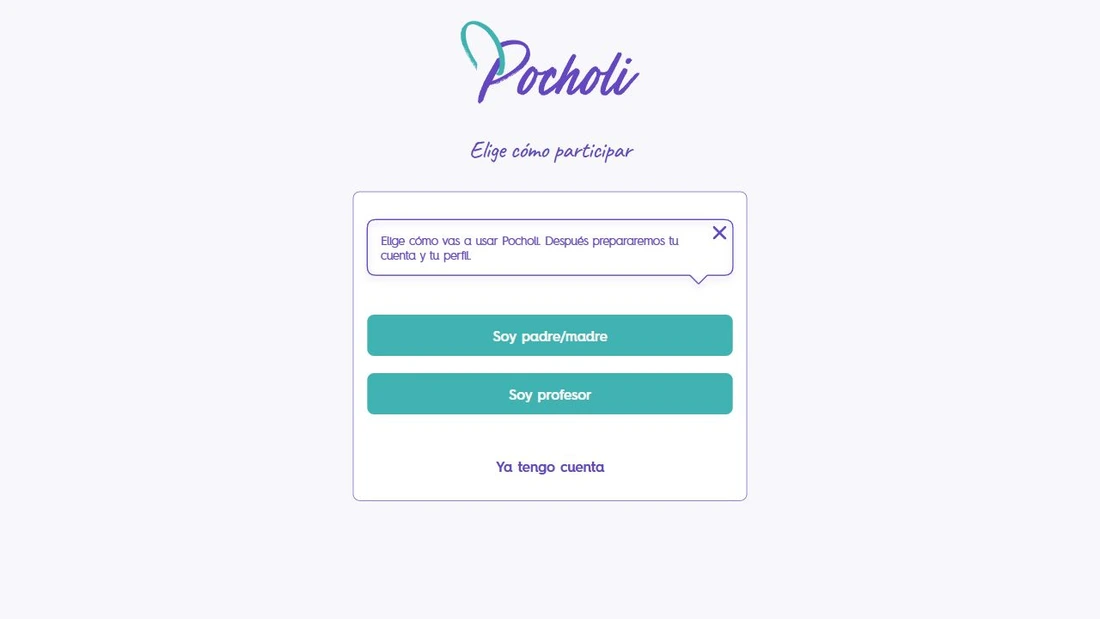
Pantalla Elige cómo participar: selecciona el tipo de cuenta.
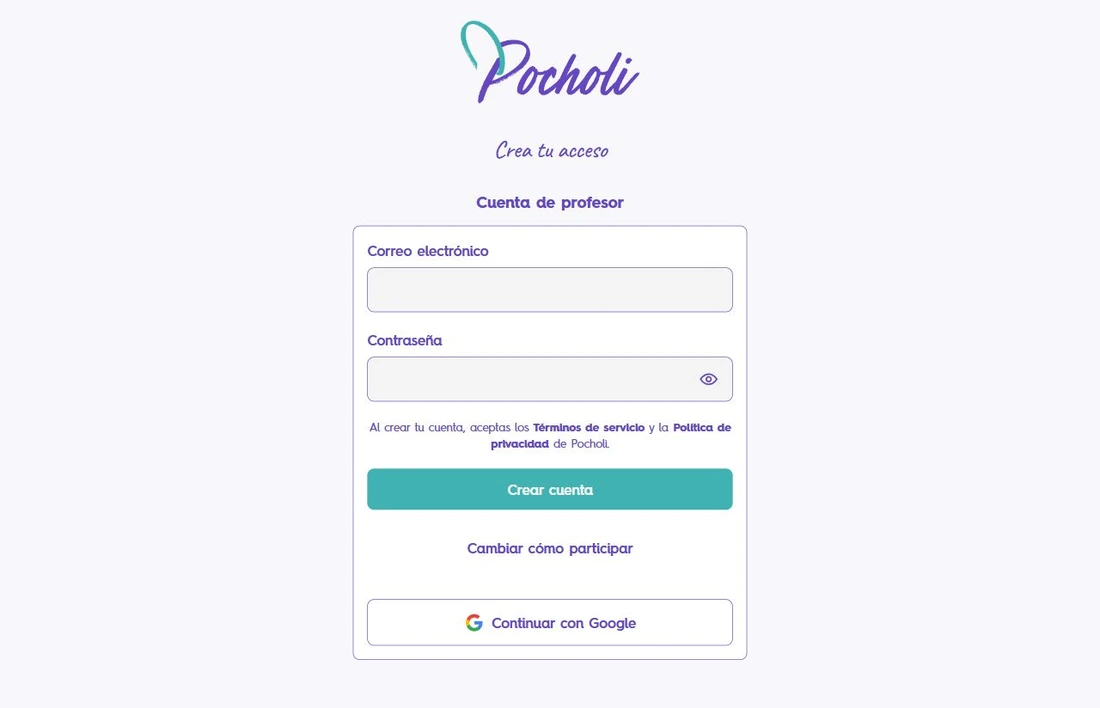
Registro identificado como Cuenta de profesor.
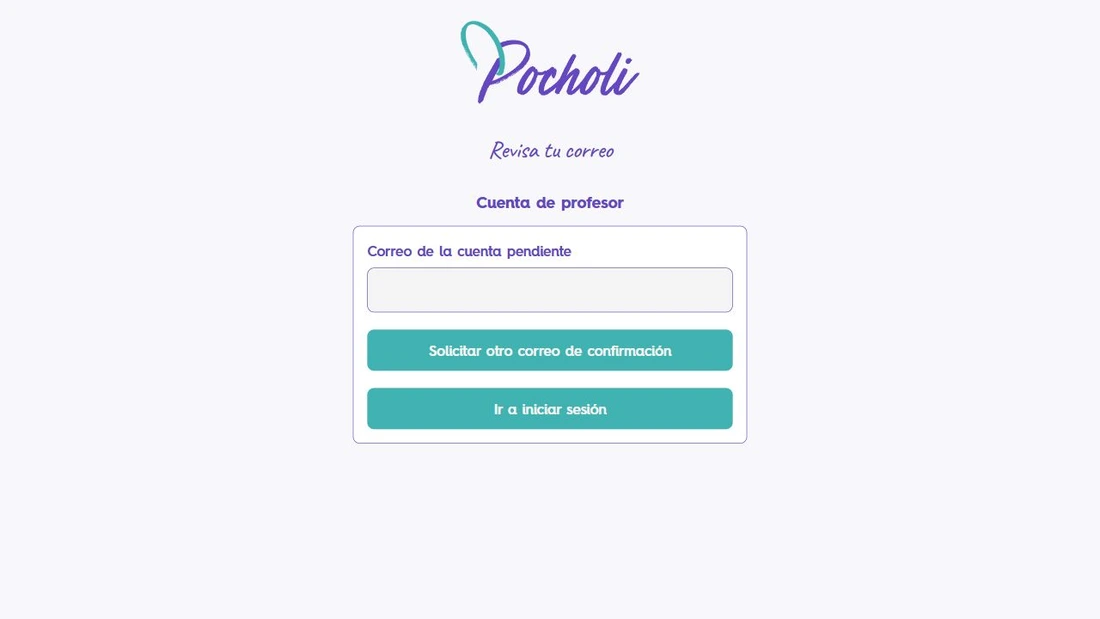
Revisa tu correo para confirmar tu cuenta de profesor.
2. Prepara tu clase
- Pulsa Alumnos en el menú inferior y abre Mis clases.
- Pulsa Crear mi clase. Elige tu centro y la etapa educativa.
- Revisa el calendario escolar que muestra el formulario. Si aparece como calendario compartido de consulta, sus fechas no se editan aquí.
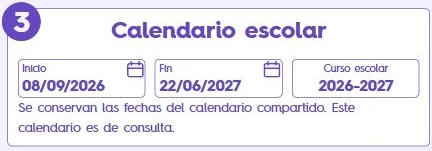
El bloque «Calendario escolar» indica si el calendario compartido es de consulta.
- Escribe el nombre de la clase, elige su color y su dibujo, y pulsa guardar.
Puedes guardar una clase sin alumnos. Los incorporarás después de conectar con sus familias.
Capturas de apoyo

Formulario real abierto para consulta, sin guardar otra clase.
3. Conecta con las familias e incorpora al alumnado
- Abre Conectar con familias y pulsa Crear nueva invitación.
Ejemplo con datos ficticios. «Crear nueva invitación» genera el código docente.
- Facilita el código de la invitación a la familia para que solicite la conexión desde la ficha de su hijo.
- Abre Solicitudes de conexión, despliega la solicitud y revisa que corresponda a tu alumno antes de pulsar Aceptar.
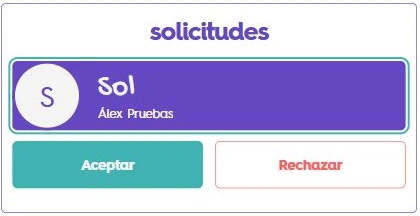
Al desplegar la solicitud, aparecen «Aceptar» y «Rechazar».
- Edita tu clase y localiza la ficha en Alumnos sin clase. Deslízala hacia la izquierda y pulsa Añadir a clase.
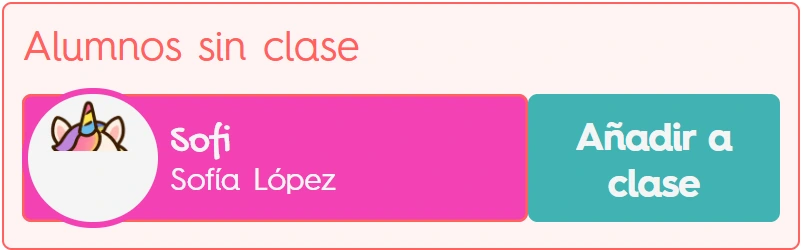
Ejemplo con datos ficticios. La acción «Añadir a clase» aparece a la derecha de la ficha.
- Comprueba que pasa a Alumnos de la clase y pulsa guardar.
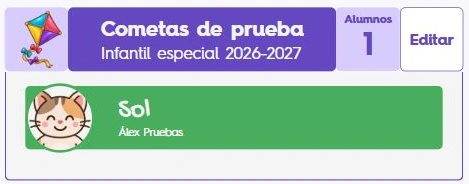
Después de guardar, la ficha del alumno aparece dentro de la clase.
Aceptar la conexión y añadir al niño a una clase son dos pasos distintos. Mover su ficha durante la edición prepara el cambio; guardar lo confirma.
Si necesitas sacar a un alumno de esa clase, desliza su ficha hacia la derecha en Alumnos de la clase, pulsa Quitar de clase y guarda.
Si necesitas sustituir una invitación, muestra su acción Anular y confirma. Las conexiones ya aceptadas se conservan. Podrás crear una invitación nueva y el código anterior dejará de servir.
Una ficha infantil puede estar compartida entre varios familiares. Las conexiones contigo las administra únicamente el familiar que creó esa ficha; no hace falta crear otra ficha del mismo niño para cada adulto.
Si no puedes aceptar una solicitud
Pulsa Rechazar si la solicitud no corresponde a tu alumno. La familia recibirá el resultado y no se creará la conexión. Si la familia cancela antes de que respondas, la solicitud deja de estar pendiente y recibirás un aviso.
Capturas de apoyo
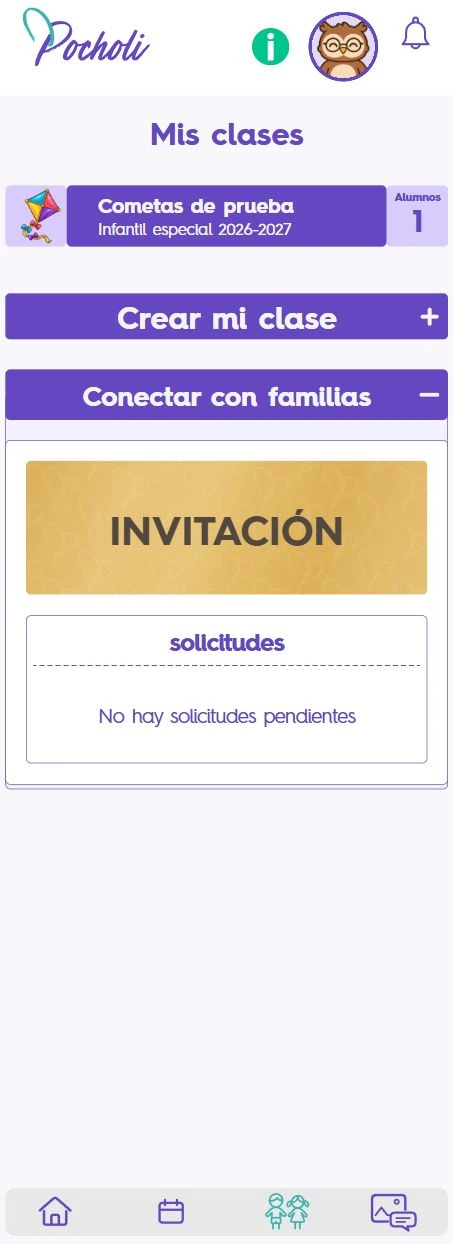
Panel Conectar con familias, con la invitación cerrada y sin solicitudes pendientes.
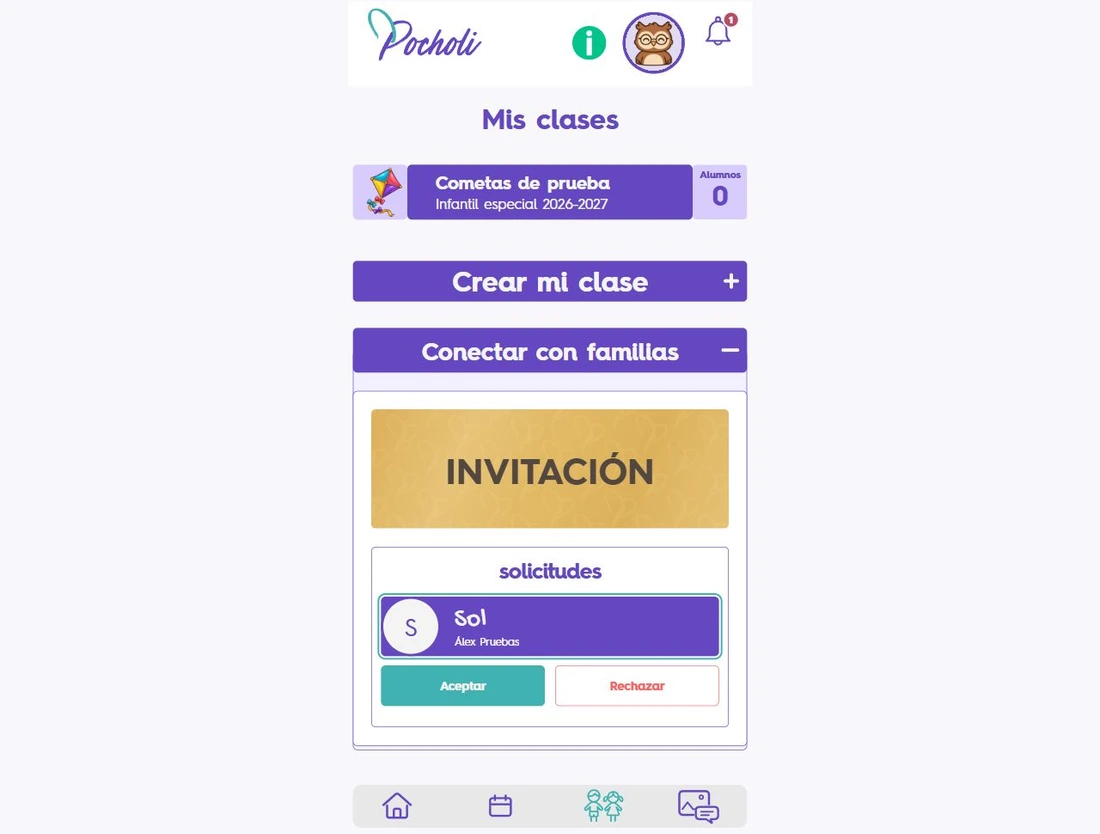
Solicitud ficticia de la prueba anterior, abierta para elegir Aceptar o Rechazar.

Clase existente con el alumno incorporado.
4. Consulta Casa y envía Cole
- En Inicio, abre Alumnos y la ficha del niño.
- Cuando la familia haya enviado su tarjeta, pulsa Tarjeta casa para consultar cómo viene de casa.
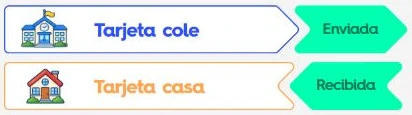
La ficha del alumno muestra «Tarjeta cole» y «Tarjeta casa», cada una con su estado.
- Abre Tarjeta cole y completa los apartados del día. Añade observaciones cuando sean necesarias.
- Pulsa Enviar a familia. Si falta una respuesta obligatoria, Pocholi indicará qué debes completar.
La familia podrá consultar el resultado desde Tarjeta cole recibida.
Si necesitas corregir una ficha enviada, pulsa Editar ficha. Guardar borrador conserva tu trabajo sin cambiar lo que ve la familia. Cuando la corrección esté lista, pulsa Enviar cambios a familia.
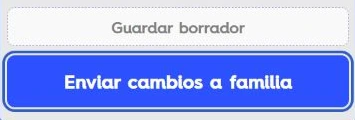
Ejemplo de un día lectivo simulado. «Guardar borrador» conserva la corrección y «Enviar cambios a familia» la comparte.
Para solicitar material, márcalo en la tarjeta del colegio antes de enviarla.
Confirmar la recepción de material
Cuando tengas el material, desliza su ficha hacia la izquierda y pulsa Recibido. La familia verá que el colegio ya lo ha recibido. Puedes confirmarlo aunque la familia todavía no lo haya marcado como enviado.

Al deslizar el aviso hacia la izquierda aparece «Recibido».
Si ya no necesitas el artículo, desliza la ficha hacia la derecha y pulsa Cancelar solicitud. Revisa la confirmación: la X conserva la solicitud; Cancelar solicitud la cancela y avisa a la familia. Cancelar no significa que hayas recibido el material.
Capturas de apoyo

Día lectivo simulado. Tras corregir las observaciones de Cole, elige Guardar borrador o Enviar cambios a familia.
5. Revisa la asistencia y los recuerdos compartidos
En la ficha del alumno puedes desplegar un Aviso de asistencia para consultar la ausencia o los horarios comunicados por la familia. Si incluye justificante, encontrarás las opciones de consulta y descarga del archivo.
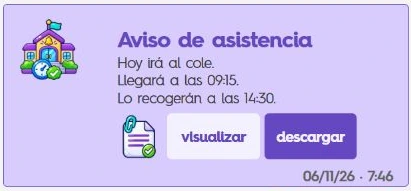
El aviso abierto muestra «visualizar» y «descargar» debajo del justificante.
Los recuerdos que una familia comparte contigo permiten conversar con ella. Abre el recuerdo y sus comentarios para leerlos o responder. Los recuerdos privados de la familia no se comparten contigo.
Después de leer un recuerdo, puedes volver a encontrarlo en Calendario, abriendo su día y Mi diario.
Capturas de apoyo

Aviso de asistencia con documento y acciones independientes.
6. Publica una historia de clase
- Entra en Historias y pulsa el botón + para abrir Nueva historia.
- Comprueba la clase y escribe el título. Añade texto, fotos o un archivo: el título solo no basta para publicar.
- Para un documento, usa Adjuntar archivo. Admite una foto o un PDF de hasta 5 MB.
- En Subir fotos de mi historia, puedes elegir varias fotos en una sola selección, hasta 30 en total.
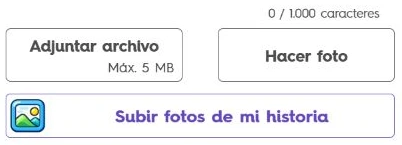
El editor distingue «Adjuntar archivo» de «Subir fotos de mi historia».
- Revisa el contador de 1000 caracteres y el contenido. Cuando estén completos los datos necesarios, publicar estará disponible.

En un editor vacío, «publicar» aparece desactivado.
Al publicar, la historia queda disponible para las familias de la clase con acceso. Si cierras el editor con cambios pendientes, Pocholi te pedirá confirmar si quieres descartarlos.
También puedes crear una historia desde Diario de la clase, en la ventana de un día del calendario.
Capturas de apoyo

Editor real vacío: publicar permanece desactivado.
7. Lee comentarios y consulta las fotos
Abre una historia para ver su contenido. Los comentarios se despliegan al pulsarlos; puedes leerlos y responder. Los comentarios no admiten archivos adjuntos.
Pulsa una foto para abrir el visor y recorrer la galería. Puedes marcar Me gusta y descargar una copia completa de la imagen, aunque se muestre recortada en el visor.

El icono de descarga está en el centro de la barra inferior del visor.
Para apartar una historia del listado, muestra su acción Archivar. La encontrarás después en el archivo, desde donde podrás recuperarla. Si la mueves a la papelera, puedes restaurarla desde allí.
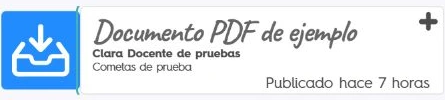
Al mostrar la acción «Archivar», aparece el icono azul a la izquierda de la historia.
Capturas de apoyo

Comentarios en la cuenta docente con acciones autorizadas.

Mismo visor compartido por ambos roles; captura de la cuenta familiar.
8. Organiza tus planes y consulta el calendario
Elige qué quieres ver
Abre Calendario desde el menú inferior. En el filtro superior puedes ver Todos mis alumnos, una clase o un alumno. El filtro cambia lo que ves. Al crear un plan, comprueba también quién participa antes de guardarlo.

El filtro de alumnos está a la izquierda del mes y el acceso a la vista anual está a la derecha.
Desliza la cuadrícula a la izquierda para avanzar un mes o a la derecha para retroceder. Pulsa el nombre del mes o el icono del calendario  que está a su derecha para abrir la vista anual. La leyenda indica los colores de Lectivo, Sin cole, Vacaciones y Fin de semana. Usa las flechas para cambiar de año cuando estén disponibles y pulsa un mes para verlo en detalle.
Qué significan las marcas
 Número dorado: identifica el día de hoy. Los fondos distinguen días lectivos, fines de semana, festivos y vacaciones según el calendario escolar disponible.
 Círculo azul con número: cuántos planes del cole hay ese día.
 Círculo naranja con número: cuántos planes de casa hay ese día.
 C azul: tarjeta Cole disponible.
 F naranja: tarjeta Casa. Abre el día para ver si está enviada o en borrador.
 Aus.: el niño no asiste.
 Cuaderno: hay recuerdos en Mi diario.
 Tarta: hay un cumpleaños.
Pulsa un día para ver el detalle. + abre un bloque, − lo pliega y la X cierra la ventana del día.
Crea un plan para el alumnado
- Abre el día de hoy o una fecha futura. En Agenda, pulsa tengo un plan.
- Escribe el nombre del plan y revisa la fecha y el horario. En ¿Quién participa?, comprueba el alumnado seleccionado. Puedes elegir participantes por clase o por alumno.
- Pulsa guardar. El plan aparecerá en Agenda y en el calendario de las familias de los participantes.
Abre una fecha para consultar los planes, las tarjetas y el diario de ese día. Si un día pasado tiene planes, puedes consultarlos en Agenda. Si está vacío, el bloque se oculta.
Capturas de apoyo
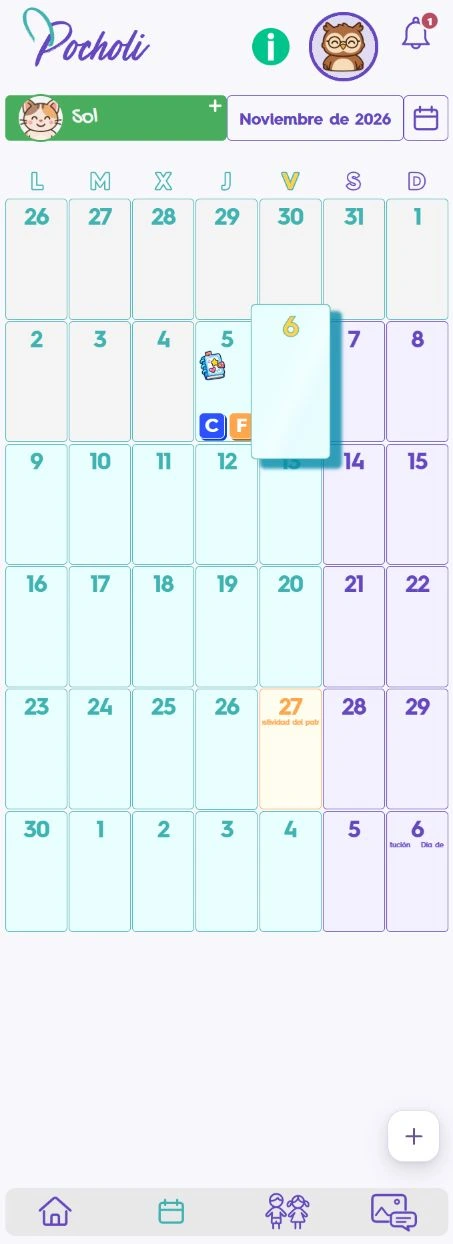
Vista mensual del profesor con un alumno seleccionado. Se ven las marcas de Casa, Cole y Mi diario.

Día lectivo anterior con los accesos para consultar Casa y Cole.
9. Consulta tus avisos y actívalos en el móvil
Pulsa la campana de la cabecera para abrir Notificaciones. En Pendientes aparecen los avisos que requieren una acción, como confirmar la recepción de material. En Recientes puedes consultar novedades como la cancelación de una solicitud. Pulsa una ficha para ver el detalle y las acciones disponibles.
Recibe avisos aunque Pocholi esté cerrada
- En la app de Android, pulsa tu avatar para abrir Mi cuenta y entra en Notificaciones móviles.
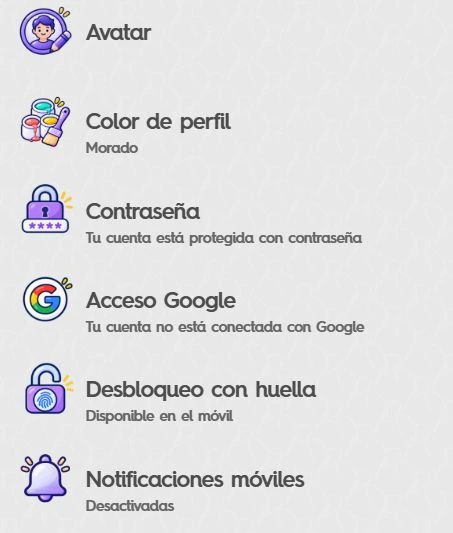
En «Mi cuenta», abre «Notificaciones móviles».
- Marca Recibir avisos en este teléfono y elige qué quieres recibir: Tarjetas recibidas, Historias compartidas o Solicitudes y novedades.
- Pulsa el disquete para guardar. Si Android te pide permiso para mostrar notificaciones, concédelo para recibir los avisos.
Al tocar un aviso en Android, Pocholi abre el contenido relacionado. Por ejemplo, un aviso de un comentario en un recuerdo compartido te lleva directamente a ese recuerdo.
Activa la i cuando necesites las explicaciones de los bocadillos verdes.